


 Entradas


Usando las herramientas
En este articulo intentaré usar ciertas analogías. Un trazado consiste en puntos de ancla y segmentos de línea. Hay dos tipos de segmentos de línea: rectos y curvos.
Por el momento trata de imaginar un cable elástico. por ejemplo una cuerda de guitarra. Al contrario de una soga, el material de la cuerda de guitarra tiene "memoria"; está hecho de manera tal que "recuerde" lo que se supone debe de ser. En el caso de la cuerda de la guitarra, esto es una línea recta. Eso no quiere decir que no pueda ser deformada, pero esta quiere y tiende a ser una línea recta.
seguir leyendoocultar
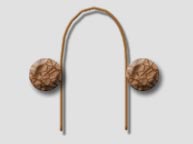 Imagina ahora que tenemos un tablero con dos clavos martillados en éste, y que forzamos el cable elástico o la cuerda de guitarra entre esos dos clavos. Este formara un arco suave, ¿cierto?La tensión del cable (tratando de ser una línea recta) creará una curva suave. Si aumentamos la cuerda, la curva se expande en tamaño pero se mantiene suavizada. Sin los clavos el cable formará una línea recta. La gráfica algo rara de la derecha es mi intento por clarificar este concepto de manera visual.
La herramienta pluma crea puntos (los "clavos" en la analogía) los cuales limitan y definen los segmentos, los cuales pueden ser curvas o secciones rectas.
Es tiempo de moverse a Photoshop. La mejor manera de entender la herramienta pluma es viéndola en acción. Esto será una pagina algo ocupada, pero trata de leer las palabras y no distraerte con las animaciones. Entiende que lo que ves mientras usas la herramienta pluma es una representación no-imprimible del trazado. Por si mismo el trazado no tiene significado hasta que hagas algo con el, como crear una selección y rellenarlo o cualquier cosa parecida. Pero por supuesto que para poder crear ese trazado tienes que ver algo, así que Photoshop muestra una indicación de los puntos, las curvas y los segmentos.
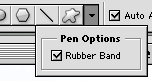 Lo primero que haremos para facilitarnos las cosas, es asegurarnos que “rubber band” o en el programa en español "goma elástica" esté seleccionada.
También debes estar seguro de tener 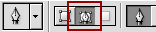 seleccionada la opción de "trazados". La otra opción creará una "capa de forma" y te causara mayor confusión.
Debes informarle a Photoshop que quieres dibujar un trazado y no una forma, o estarás algo confundido mientras el tutorial continue.
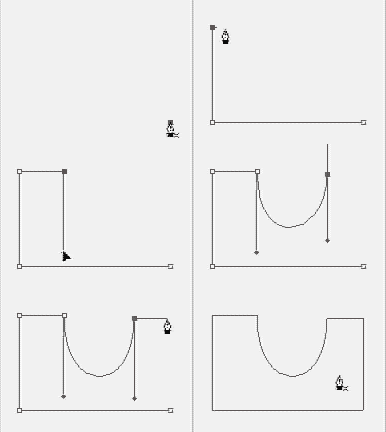
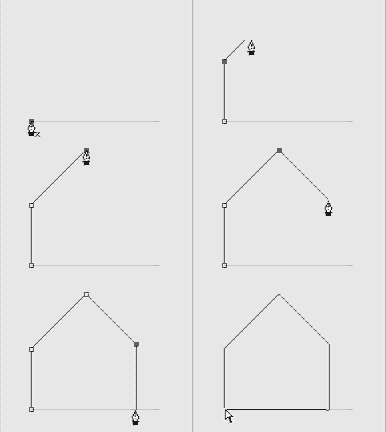 Así que vamos a crear algunos puntos y a realizar un trazado. Con la herramienta pluma seleccionada, cada clic colocará un punto de esquina. Dos de estos puntos definen una línea recta. Con la opción de goma elástica seleccionada, Photoshop muestra el segmento del trazado antes de que el punto sea creado, permitiéndote así colocarlos muy cerca de donde quieres que estén. Como con la mayoría de las herramientas en Photoshop, sosteniendo la tecla Shift, se restringe el comportamiento de la herramienta en ángulos que son múltiplos de 45°.
Nota que la ilustración muestra un trazado cerrado - El ultimo punto se une al primero - no necesariamente tiene que ser cerrado, pero si planeas hacer una selección desde el trazado, si tiene que ser cerrado.
A veces los puntos parecen sólidos y otras veces vacío. Un punto activo (seleccionado) aparece sólido; un punto inactivo (deseleccionado) aparece vacío.
 Si te ha pasado tener la paleta de trazados visible mientras haces esto, habrás notado que Photoshop automáticamente crea algo nuevo - lo que se le llama "trazado de trabajo" (Work Phat). Es algo temporal. Después será algo importante saber como guardar un trazado permanentemente, pero por ahora es suficiente saber que con el primer clic de la herramienta pluma se crea un trazado de trabajo; al contrario de crear una nueva capa o canal, Photoshop reconoce automáticamente que has hecho un trazado y guarda esa información en un trazado de trabajo temporal.
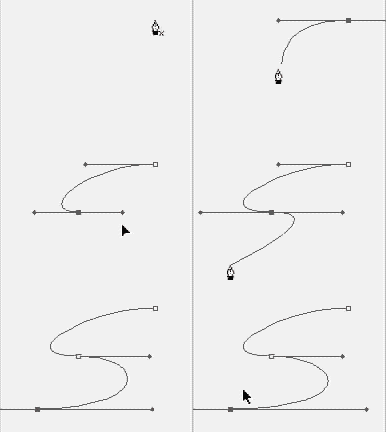
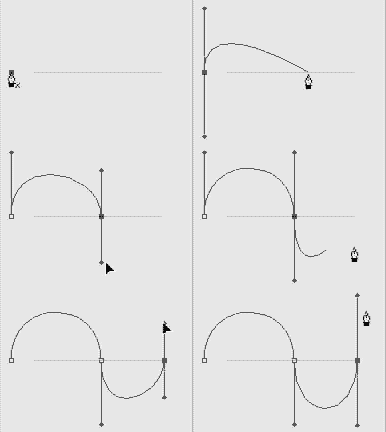 ¿Qué son las asas? en este ejemplo creamos lo que llamamos "puntos suaves". Se crean dando clic y arrastrando el mouse. Conforme arrastras, las asas son empujadas como estirando caramelo. Un punto suave es definido como un punto que posee dos asas simétricas. Cada una representa a la otra en longitud, y son opuestas 180° una de la otra. La distancia y la dirección del arrastre definen la forma de la curva, y de nuevo la previsualización de la goma elástica es una ayuda invaluable anticipando la curva mientras la trazas, antes de colocar el punto.
Hay otro tipo de punto "cúspide" que difiere del anterior principalmente porque las dos asas no son simétricas. Nota que un asa puede ser movida o angulada sin que la otra sea movida.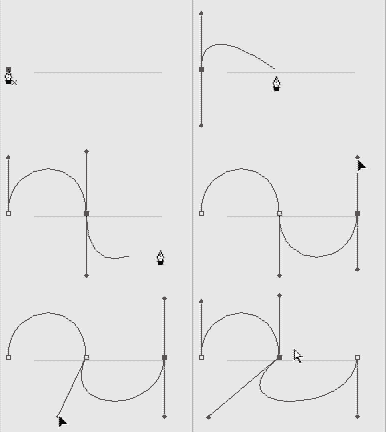
La única manera de crear este tipo de puntos es con la herramienta de convertir puntos (el atajo de teclado es con la tecla alt/option). Arrastra el punto medio con la herramienta de conversión de puntos para jalar hacia afuera un asa nueva donde no la había. Arrastra un punto suave con la herramienta para dibujar una asa nueva e independiente reemplazando la existente (ilustración derecha); o arrastra un punto suave controlando el asa para cambiarle la forma (ilustración inferior izquierda)
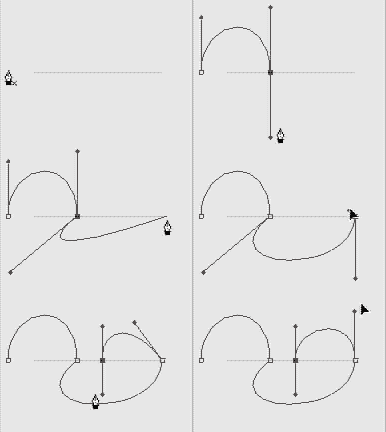
Debido a que el largo y la dirección del asa determina la forma y tamaño de la curva, la habilidad para ajustar cada asa por separado da un control notable. Una vez que un punto ha sido cambiado a un punto cúspide, las asas se mantienen independientes y pueden ser manipuladas individualmente con la flecha de selección.
Cabe señalar que un punto de ancla debe ser seleccionado para que las asas sean visibles. Si regresas a ajustar un punto inactivo, usa el atajo para tener la flecha de selección (command/control) y da clic en el punto. El cuadro vacío se torna sólido y las asas asociadas al punto se hacen visibles.
Lo repetiré de nuevo para que quede claro.
Un punto suave puede ser convertido a un punto cúspide primero seleccionándolo (atajo: command/control clic en el punto) y después arrastrar una de las asas con la herramienta convertir puntos (atajo: alt/option). Un punto cúspide puede ser creado al vuelo dando clic y arrastrando con la herramienta pluma y después colocando la herramienta pluma sobre el punto recién creado, sosteniendo la tecla alt/option para llamar la herramienta convertir punto y arrastrando una nueva asa en cualquier dirección o longitud que sea requerida.
Finalmente vemos el híbrido esquina a curva. Este es un punt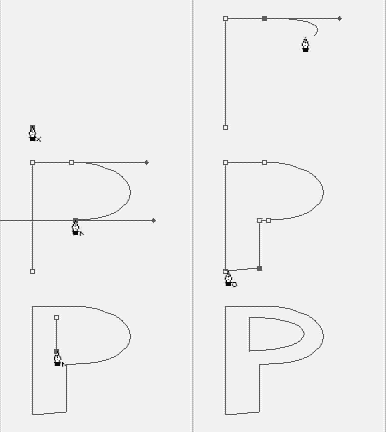 o con una sola asa. Un clic crea un punto de esquina.
Coloca el cursor sobre este punto y alt/option arrastra el asa sencilla (recuerda que alt/option cambia temporalmente la herramienta pluma en la herramienta de convertir puntos). Esta asa puede ser comprimida e inclinada como cualquier otra asa, y podemos conseguir un segmento de curva fluida desde una línea recta.
 Dos tips mas: Da clic en un punto suave con la herramienta convertir puntos para transformarlo en un punto de esquina sin asas. Empuja un asa de un punto suave hacia atrás hasta el punto mismo con la herramienta convertir puntos para hacer este punto un híbrido de esquina/curva.
 Como dije anteriormente, para tener éxito con la herramienta pluma, lo mejor es la práctica.
tratar de determinar dónde la curva cambia de dirección o de carácter, y coloca el próximo punto allí. Esto puede sonar oscuro ahora, pero llegará a tener sentido. Tratar de utilizar el menor número de puntos según sea necesario.
Una curva en forma de "U" sólo necesita dos puntos - uno al principio, uno al final. Imagina la forma que hace una "S". Comenzando de arriba, va de este a oeste, formando una curva en "U" y comienza en el este de nuevo, y después cambia la dirección una vez mas. ¿Dónde deberían ir colocados los puntos en esta forma? Donde la curva cambia de dirección. Este es un concepto crítico. Es un concepto clave para que logres dominar esta herramienta y necesita mucha práctica. Coloca los menos puntos como te sea posible y situalos donde la curva o la línea necesita cambiar de dirección.
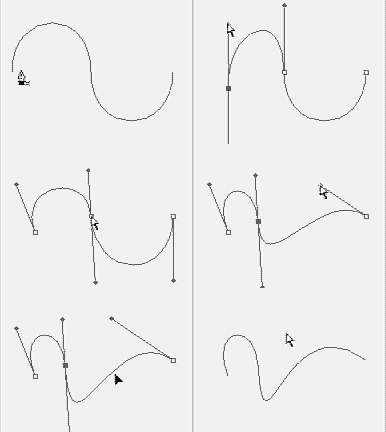 Esta parte del tutorial termina con una ilustración final. La habilidad para ajustar y mejorar los trazados es la mayor ventaja de la herramienta pluma. La flecha de selección (control/command) puede seleccionar un punto y moverlo a cualquier lugar (dibuja un cuadro alrededor de varios puntos para seleccionar mas de uno a la vez). La misma flecha de selección puede arrastrar un asa y ajustar la forma de la curva. Finalmente, la flecha de selección puede ser usada para manipular directamente el segmento en si mismo. Nota como las asas se mueven en respuesta a la manipulación del segmento.
Si gustas puedes descargar samples de práctica aquí. Espero les sea de ayuda esta "pequeña" explicación, y también espero ponerles la 3era parte del tutorial muy pronto, Saludos!!


No hay comentarios:
Publicar un comentario